
در دنیای امروز، اتصال به اینترنت یکی از نیازهای اساسی کاربران است. گاهی اوقات ممکن است به دلایلی مانند قطع شدن اینترنت خانگی یا نیاز به اتصال در محیطهایی بدون Wi-Fi، بخواهید از اینترنت گوشی خود برای اتصال به کامپیوتر استفاده کنید. در این مقاله، به بررسی روشهای مختلف اتصال اینترنت گوشی به کامپیوتر میپردازیم.
روشهای اتصال اینترنت گوشی به کامپیوتر
روشهای اتصال اینترنت گوشی به کامپیوتر متعدد و متنوع هستند که بسته به نیاز و شرایط کاربر انتخاب میشوند. یکی از رایجترین روشها استفاده از کابل USB است که سرعت پایدار و امنیت بالایی دارد.
روش دیگر، اتصال از طریق هاتاسپات وایفای گوشی است که به کامپیوتر امکان دسترسی بیسیم به اینترنت را میدهد و برای مواقعی که کابل در دسترس نیست بسیار مناسب است.
علاوه بر این، اتصال از طریق بلوتوث نیز گزینهای کممصرف و ساده برای به اشتراکگذاری اینترنت محسوب میشود. هر کدام از این روشها مزایا و معایب خاص خود را دارند و با توجه به نوع دستگاه و کاربرد، انتخاب میشوند.
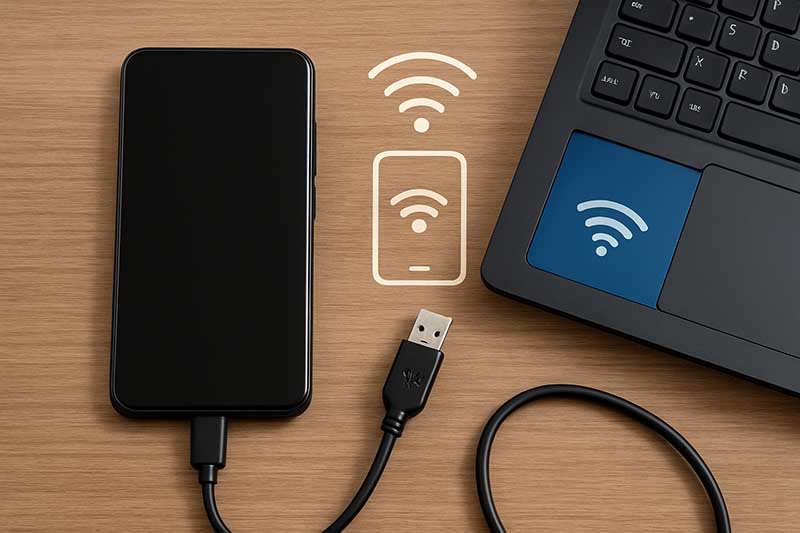
برای اتصال اینترنت گوشی به کامپیوتر، سه روش اصلی وجود دارد:
۱. اتصال از طریق کابل USB
این روش یکی از پایدارترین و سریعترین روشها برای اشتراکگذاری اینترنت گوشی با کامپیوتر است.
- گوشی خود را با کابل USB به کامپیوتر متصل کنید.
- در تنظیمات گوشی، به بخش “اتصال و اشتراکگذاری” یا “Tethering” بروید.
- گزینه “اشتراکگذاری اینترنت از طریق USB” را فعال کنید.
پس از انجام این مراحل، کامپیوتر شما باید به اینترنت متصل شود.
۲. اتصال از طریق Wi-Fi (Hotspot)
اگر کابل USB در دسترس ندارید، میتوانید از قابلیت هاتاسپات گوشی استفاده کنید.
- در تنظیمات گوشی، به بخش “Hotspot” بروید.
- گزینه “هاتاسپات Wi-Fi” را فعال کنید.
- نام شبکه و رمز عبور را یادداشت کنید.
- در کامپیوتر، به شبکه Wi-Fi ایجاد شده توسط گوشی متصل شوید.
این روش برای مواقعی که چندین دستگاه نیاز به اتصال دارند، مناسب است.
۳. اتصال از طریق بلوتوث
اگر نمیخواهید از کابل یا Wi-Fi استفاده کنید، میتوانید از بلوتوث برای اشتراکگذاری اینترنت استفاده کنید.
- در تنظیمات گوشی، بلوتوث را فعال کنید.
- در کامپیوتر، بلوتوث را فعال کرده و گوشی را جستجو و متصل کنید.
- در تنظیمات گوشی، گزینه “اشتراکگذاری اینترنت از طریق بلوتوث” را فعال کنید.
- در کامپیوتر، از طریق تنظیمات شبکه، اتصال اینترنت از طریق بلوتوث را برقرار کنید.
این روش ممکن است سرعت کمتری نسبت به دو روش قبلی داشته باشد، اما در مواقع خاص میتواند مفید باشد.
نکات مهم
- اطمینان حاصل کنید که اینترنت موبایل شما فعال است و حجم کافی برای اشتراکگذاری دارد.
- در برخی از گوشیها، ممکن است نیاز به فعالسازی Developer Options برای استفاده از برخی قابلیتها باشد.
- در صورت بروز مشکل در اتصال، میتوانید از راهنماییهای موجود در این آموزش تخصصی استفاده کنید.
رفع مشکلات رایج اتصال اینترنت گوشی به کامپیوتر
اتصال اینترنت گوشی به کامپیوتر ممکن است با مشکلات رایجی همراه باشد که اغلب به راحتی قابل رفع هستند. یکی از مشکلات معمول، عدم شناسایی گوشی توسط کامپیوتر هنگام اتصال با کابل USB است که معمولاً با بهروزرسانی درایورها یا تغییر پورت USB حل میشود.
مشکل دیگر قطع و وصل شدن مکرر اینترنت در حالت هاتاسپات وایفای است که ممکن است به دلیل تداخل سیگنال یا تنظیمات اشتباه شبکه باشد. همچنین، در اتصال از طریق بلوتوث، ناسازگاری یا خاموش بودن بلوتوث هر دو دستگاه میتواند باعث اختلال شود.
با بررسی دقیق تنظیمات و تجهیزات، اکثر این مشکلات قابل رفع هستند.
در برخی موارد، ممکن است با مشکلاتی مانند عدم شناسایی گوشی توسط کامپیوتر یا عدم اتصال به اینترنت مواجه شوید. برای رفع این مشکلات، میتوانید اقدامات زیر را انجام دهید:
- اطمینان حاصل کنید که کابل USB سالم است و از کابلهای اصلی استفاده کنید.
- درایورهای گوشی را در کامپیوتر نصب یا بهروزرسانی کنید.
- گوشی و کامپیوتر را یکبار ریستارت کنید.
- در صورت استفاده از هاتاسپات، مطمئن شوید که شبکه Wi-Fi در کامپیوتر فعال است.
برای اطلاعات بیشتر در مورد رفع مشکلات اینترنت، پیشنهاد میکنیم مقاله ۷ روش ساده برای رفع مشکل اینترنت را بخوانید.
جمعبندی
اتصال اینترنت گوشی به کامپیوتر میتواند در مواقع ضروری بسیار مفید باشد. با استفاده از روشهای ذکر شده، میتوانید بهراحتی اینترنت گوشی خود را با کامپیوتر به اشتراک بگذارید. همچنین برای رفع مشکل قطع اینترنت می توانید از لینک استفاده کنید.
با رعایت این نکات، شما میتوانید از اینترنت گوشی خود به عنوان یک منبع اتصال پایدار و مطمئن برای کامپیوتر استفاده کنید و از دسترسی بدون محدودیت به فضای آنلاین بهرهمند شوید.